

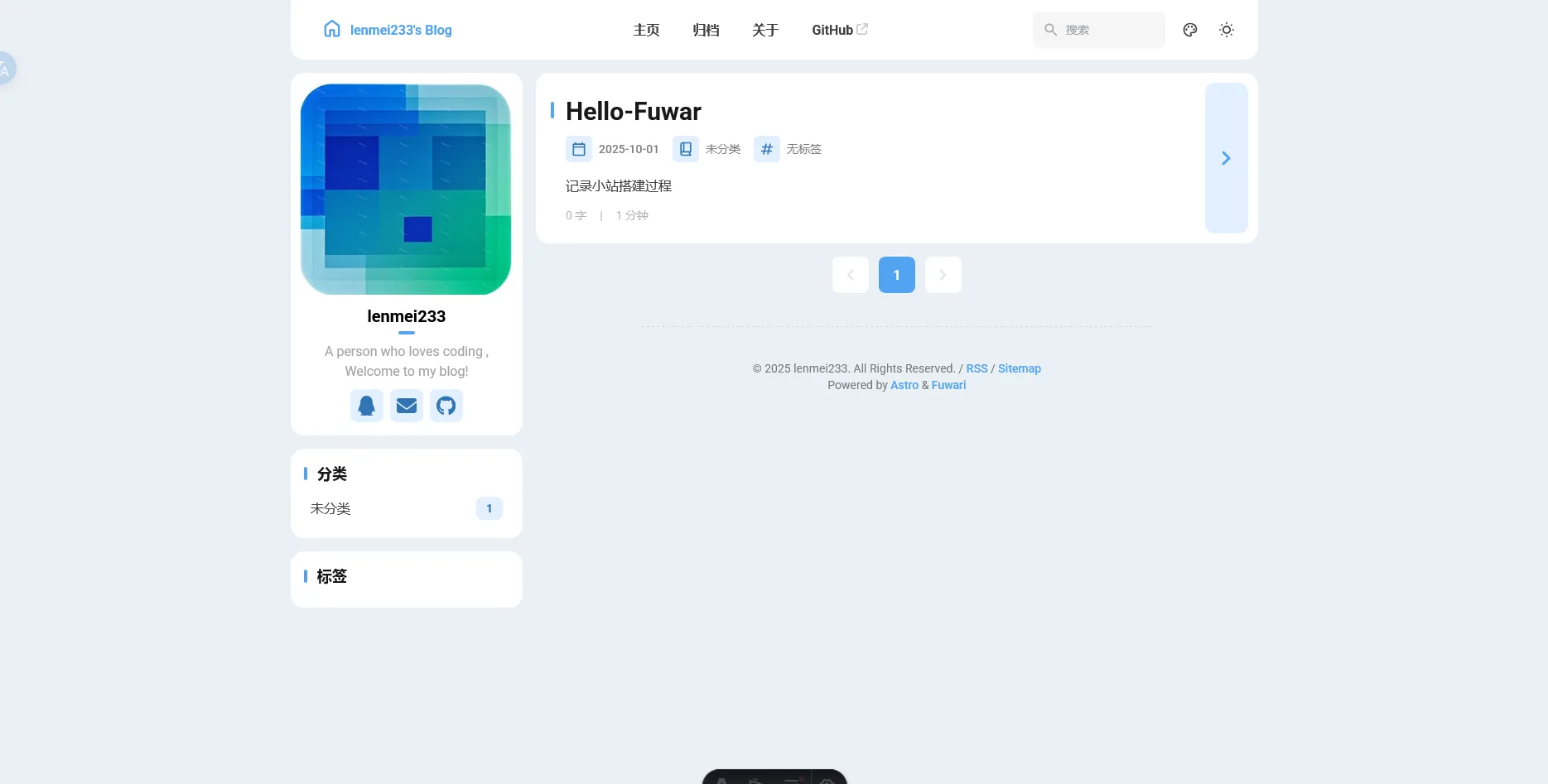
作者在 Typecho 服务商跑路、博客数据全丢之后,决定用「零成本 + 稳定」的方案重建个人站点,最终选择了静态博客框架 Fuwari,并配合 GitHub 与 Cloudflare Pages 完成建站与托管。全文是一篇面向新手的从零搭建记录。
🧰 前置准备
需要一个 GitHub 账号、Git、Node.js、一个 Cloudflare 账号,以及 Obsidian 这类 Markdown 编辑器;作者也调侃式地列出「能够独立思考的大脑 x1」。
🚀 搭建四步走
一是 Fork Fuwari 官方模板仓库;二是把仓库克隆到本地,安装 pnpm、执行 pnpm install 与 pnpm add sharp 完成本地环境;三是参考官方 Readme 修改站点名称、作者信息等基础配置;四是推送到 GitHub 并由 Cloudflare Pages 自动构建,同时获得免费 SSL 证书。
⌨️ 常用命令速查
文章最后整理了日常会用到的命令:pnpm new-post <标题> 新建文章、pnpm dev 本地预览、pnpm build 构建生产版本,以及首次使用 Git 时的全局账号配置和更新博客后的 git add / git commit / git push 三步上传流程。
前言
最近国庆假期闲来无事,前段时间我的Typecho搭建的博客的服务商跑路了,导致我失去了我的博客。之前的博客也没什么内容,倒也不感觉可惜,但身为一个Coder,怎么能没有自己的博客呢?这相当于是你在互联网上的存在证明,是交友的渠道,也是精神的延续。
所以其实在我的博客消失后,我就计划用一个更稳定的方案搭建新博客。因为本人经济实力不足,无力长期购买服务器,且本着“能不花钱就不花钱”的原则,果断抛弃了动态博客——像Wordpress、Typecho这类系统虽好,但依赖服务器(至少需要PHP环境),因此我选择了静态博客方案。
于是我通过Google搜索了解到,目前主流的静态博客方案有Hexo、Vitepress、Vuepress等。我简单折腾了一下发现,想要配置一个好看、易上手的博客其实很麻烦:不仅要安装各种环境,关键是配置周期长,无法及时看到效果,导致我在配置阶段就失去了耐心。
直到一次偶然的机会,我发现了Fuwari这个静态博客框架,而且那篇介绍文章还提供了详细教程(原文链接)。我跟着教程快速上手,很快就搭建出了一个“能让人看到无限可能”的博客雏形。
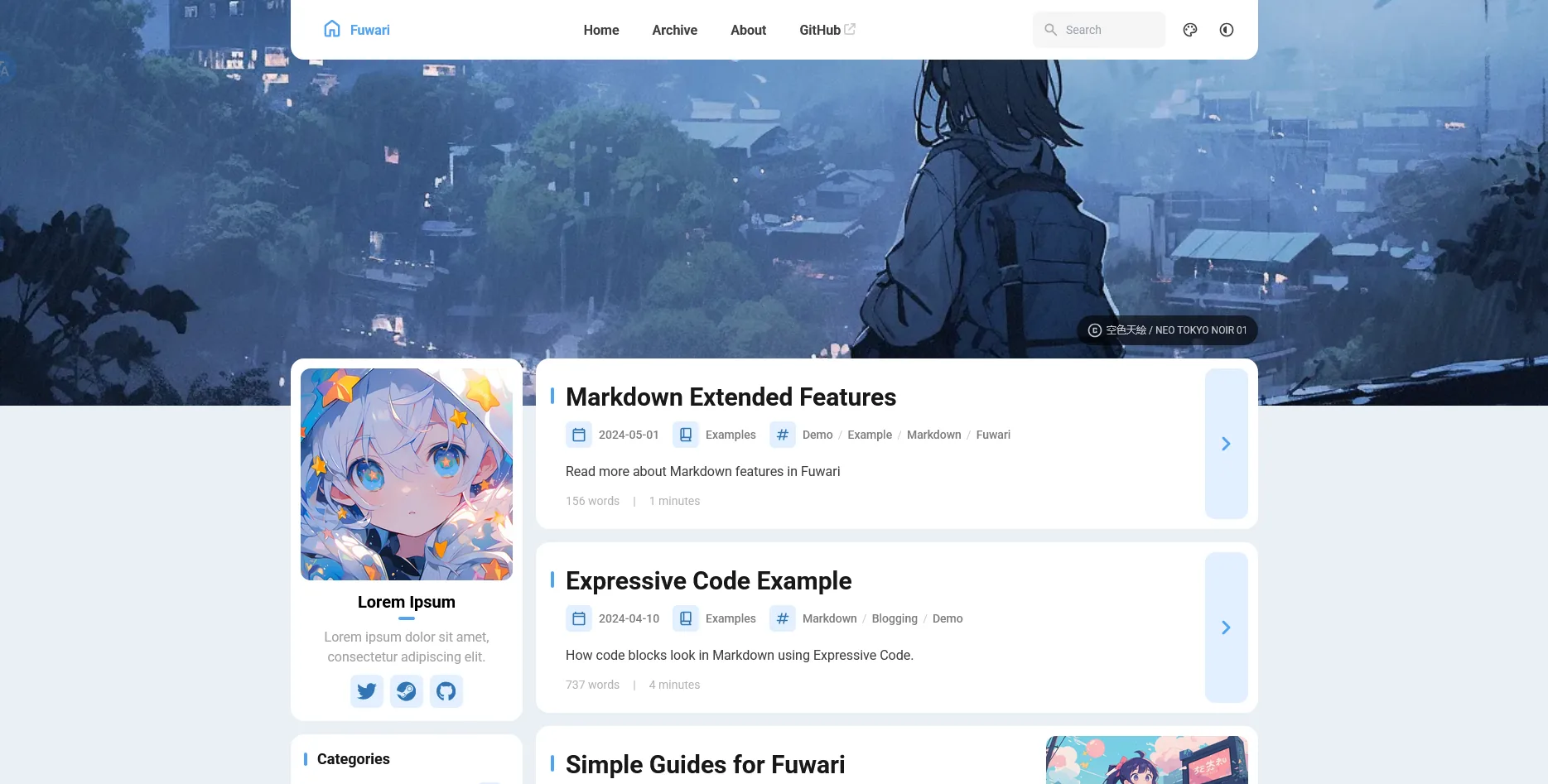
开干:四步把博客跑起来
先准备好这几样东西
- 能够独立思考的大脑 x 1:用于看懂本文,以及独立解决可能遇到的问题
- Github账号 x 1:用于Fork仓库和存储博客代码
- Git 版本控制工具 x 1:用于将Github仓库克隆到本地,以及后续上传博客内容
- Node.js x 1:Fuwari基于Node.js开发,需安装此环境才能运行
- Cloudflare账号 x 1:用于将博客部署到Cloudflare Pages,同时获取免费SSL证书等服务
- Obsidian x 1:一款非常好用的Markdown编辑器,能实时预览文本效果,用来写博客刚刚好
第一步:Fork Fuwari仓库
- 登录你的Github账号
- 打开Fuwari的官方模板仓库:https://github.com/saicaca/fuwari
- 点右上角的「Fork」按钮(如下图)
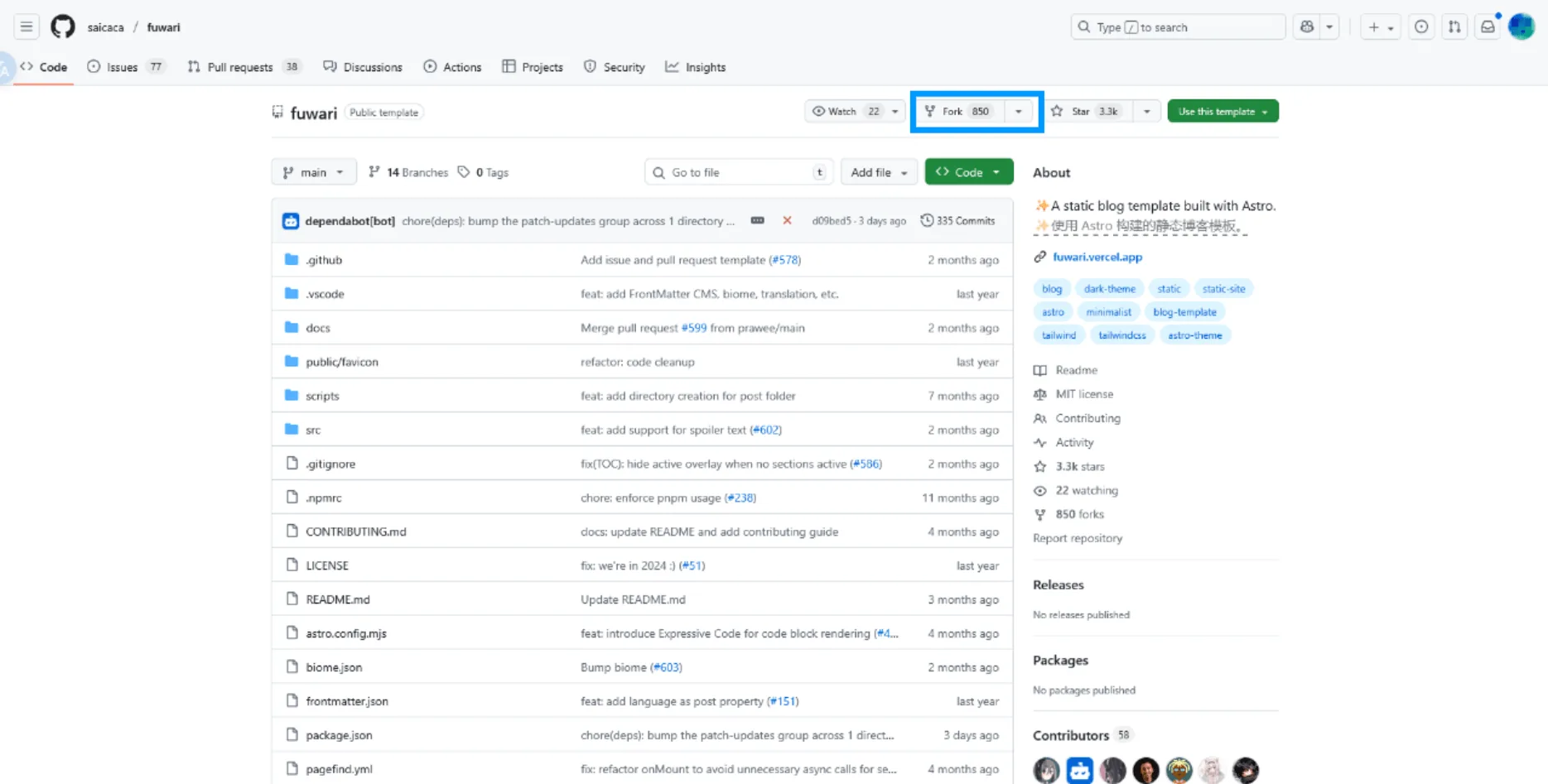
- 跳转后别的不用动,直接点绿色的「Create fork」就行(注:以前 Fork 过的话,这里会显示「Sync fork」)
- 进到你 Fork 后的仓库,点绿色「Code」按钮,复制最上面那串 Git 地址(类似
https://github.com/你的用户名/fuwari.git)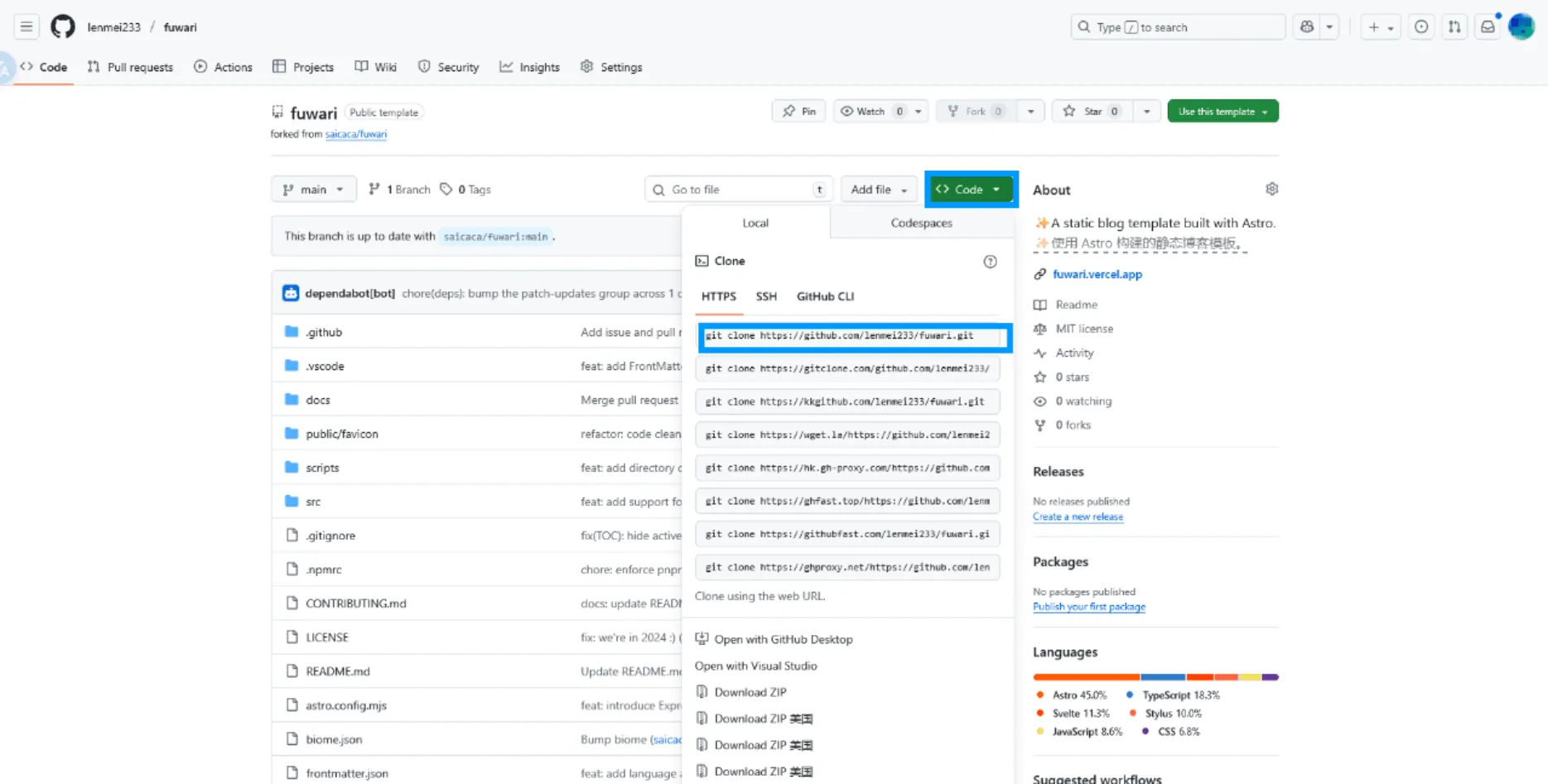
第二步:本地把环境跑起来
- 在电脑上新建个文件夹(比如叫「blog」),专门放博客代码
- 终端
cd进去(例:cd /Users/你的用户名/Documents/blog) - 把仓库克隆下来:
git clone https://github.com/你的用户名/fuwari.git(网好的话一会儿就下完了,文件夹里会多出个「fuwari」) - 装 pnpm:
npm install -g pnpm(装一次,以后一直能用) cd fuwari进项目根目录- 装依赖:先
pnpm install,再pnpm add sharp(sharp 负责处理图片,Fuwari 少了它不行) - 完事。后面用
pnpm dev就能本地预览了
最后,照着官方仓库的Readme.md改改站点名称、作者信息这些基础配置,你的博客就算有模样了。
配置后常用命令汇总
1. 新建文章
pnpm new-post <你的文章标题>跑完会在 src/content/posts 里自动生成「你的文章标题.md」,直接开写就行。
2. 本地预览
pnpm dev终端会给你一个本地地址(一般是 http://localhost:4321),浏览器打开就能实时预览,改完自动刷新,写博客的快乐源泉。
3. 构建生产版本
pnpm build打包成静态文件扔到 ./dist/ 里,部署时传这堆文件就行。
4. Git 全局账号(第一次用 Git 才要配)
git config --global user.name "你的Github用户名"git config --global user.email "你的Github注册邮箱"5. 更新博客后上传
git add .git commit -m "你的提交信息" # 比如 git commit -m "新增一篇摸鱼记录"git push # 第一次推可能要输 Token,按提示来就行从 Typecho 跑路到 Fuwari 上线,前后也就折腾了一个假期。静态博客最大的好处就是省心:没有数据库可丢、没有 PHP 可挂,代码往 GitHub 一推,Cloudflare 自动构建,全程免费。
如果你也在找地方安放自己的文字,不妨试试这套方案。毕竟,博客这种东西,先跑起来再说,完美可以慢慢迭代——你现在看到的这个站,就是这么长出来的。