


作者把博客原本只能登录 Cloudflare 后台查看的 Web Analytics,换成了一个可以公开访问的统计仪表板:借助开源项目 HanAnalytics,把「数据只对站长可见」变成「一个链接即可查看」,且全程托管在 Cloudflare 免费额度内。
📌 为什么需要它
博客部署在 Cloudflare Pages 上,官方 Web Analytics 虽然够用,但换个设备查看就要登录并逐层点开菜单,数据也只对站长可见。作者希望有一个随时能打开、还能分享给别人的仪表板。
🔧 部署关键步骤
全文按实测顺序走了七个环节:Fork 仓库、复制 Account ID、创建权限合适的 API token、开启 Analytics Engine(变量名 AnalyticsBinding、数据集 AnalyticsDataset)、创建 Pages 项目并填写 CLOUDFLARE_ACCOUNT_ID 等环境变量、在「绑定」里关联 Analytics Engine,最后重新部署访问仪表板。文章还补充了密码访问与网站白名单两项安全功能,并提醒 Analytics Engine 采用抽样统计,数据存在一定误差。
🔗 接入自己的网站
部署完成后首次打开没有数据,需要在网站底部插入一行 tracker 脚本并带上自定义的 data-website-id,产生有效访问后仪表板即可看到数据。文末附上了作者的演示站点。
前言
我的博客部署在 Cloudflare Pages 上,Cloudflare 作为 “赛博菩萨” 免费提供边缘服务器托管网站,还提供了 Web-Analytics 供站长查看网站统计数据。
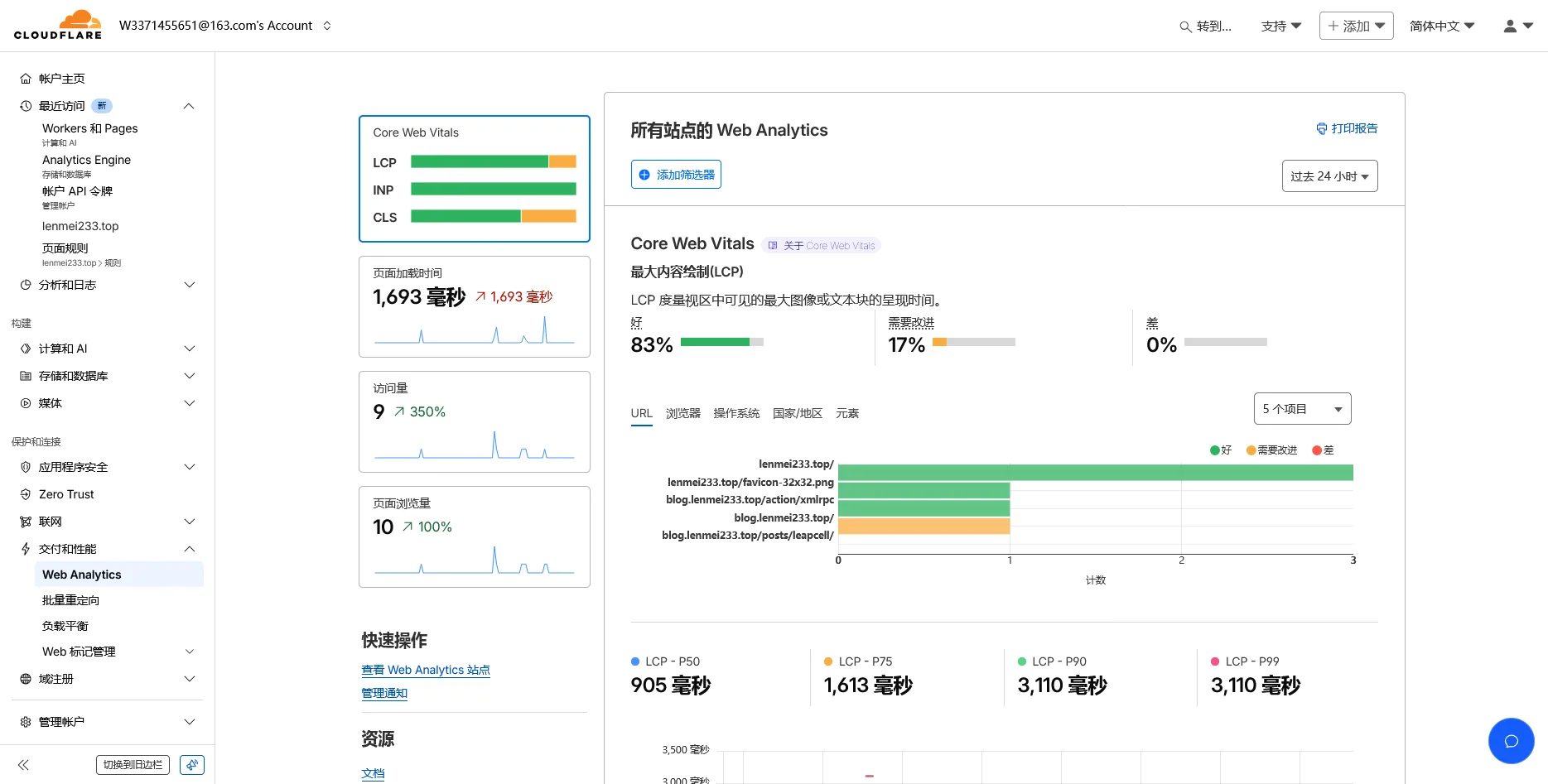
这一切看似不错,但有个很现实的痛点:官方的统计只能站长自己看,想在手机上瞄一眼数据,得先登录 Cloudflare,再一层层点开菜单——等我找到数据,摸鱼的心情都没了。
而且数据这东西,自己看和能分享是两回事。我就想要一个打开链接就能看、还能甩给别人看的仪表板。搜了一圈,发现 GitHub 上有个叫 HanAnalytics 的开源项目,正好解决这个问题,于是决定亲手部署一套。
一、HanAnalytics 是啥
HanAnalytics 是个简单的网站访问统计 + 仪表板,专门跑在 Cloudflare 上。最大的卖点:全程零成本——不需要域名、不需要服务器、不需要数据库,Cloudflare Pages 直接托管,每天 10 万次统计免费额度,个人博客根本用不完。
二、实测部署(跟着点就行)
部署前我先翻了仓库的 Readme 和这篇部署教程,流程不复杂,就是步骤有点多。下面是我实测走通的完整顺序,照着点就行。
需要准备:
• CloudFlare 账号 x1
• Github 账号 x1
• 能用的大脑🧠 x1
• 良好的网络环境 x1
1. Fork 仓库
首先进入 HanAnalytics 的 GitHub 仓库
然后点击 “Use this template”,在弹出的菜单中选择 “Create a new repository”
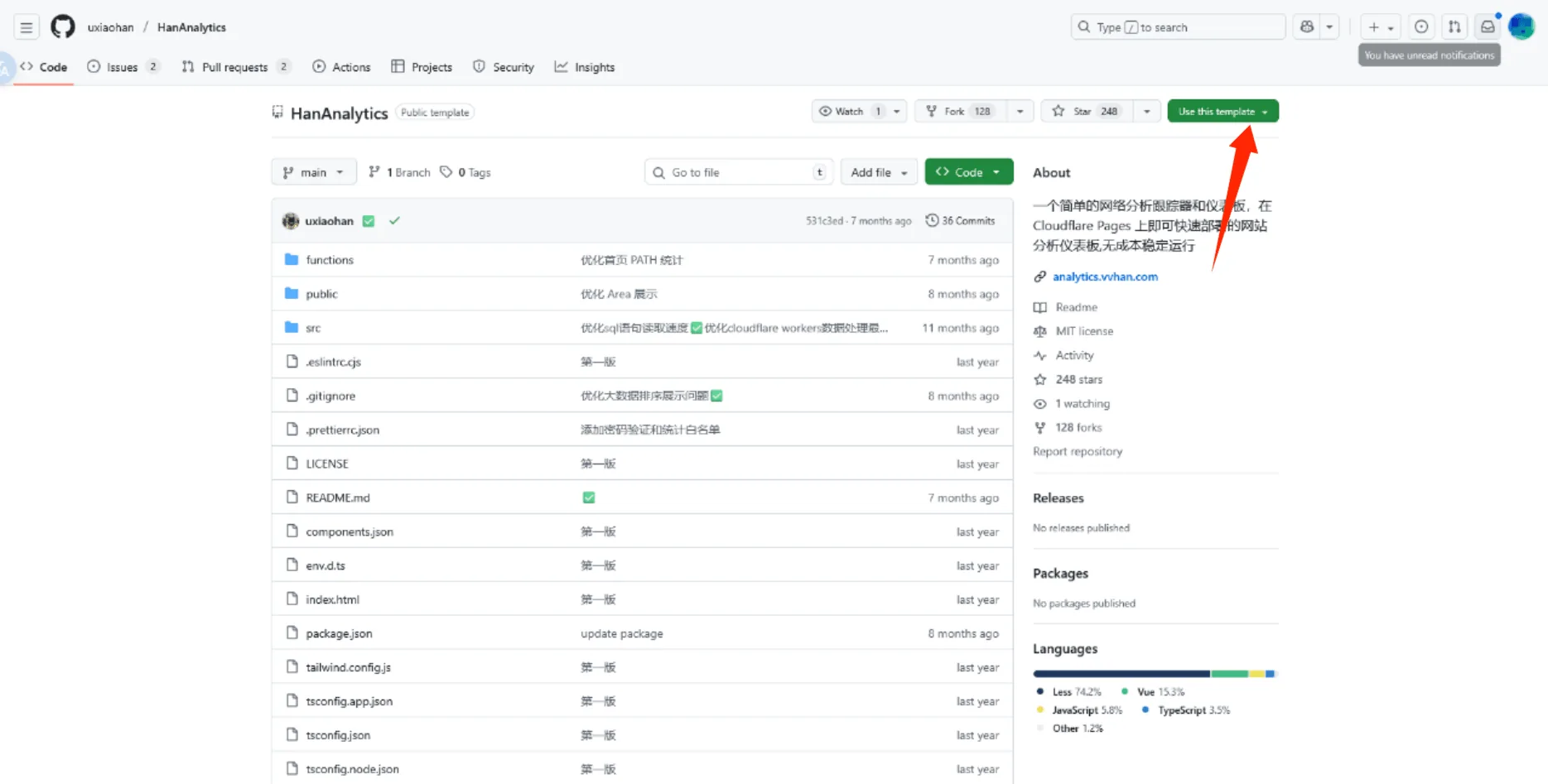
之后根据自身需求选择是否公开仓库。
2. 登录 CloudFlare
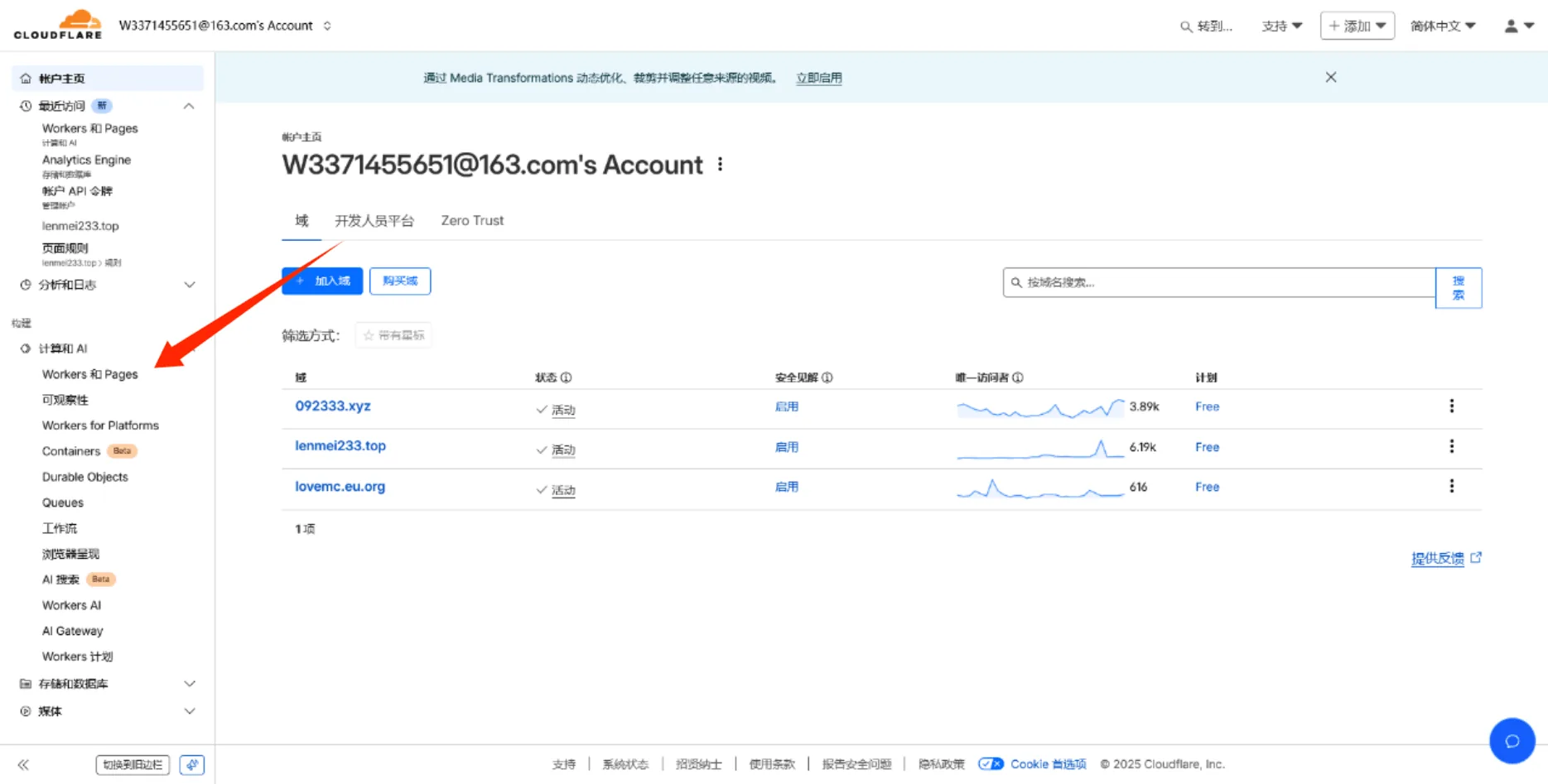
进入 Cloudflare 主页后,按照提示点击左侧 “计算和 AI” 菜单,在二级菜单中点击 “Workers 和 Pages”
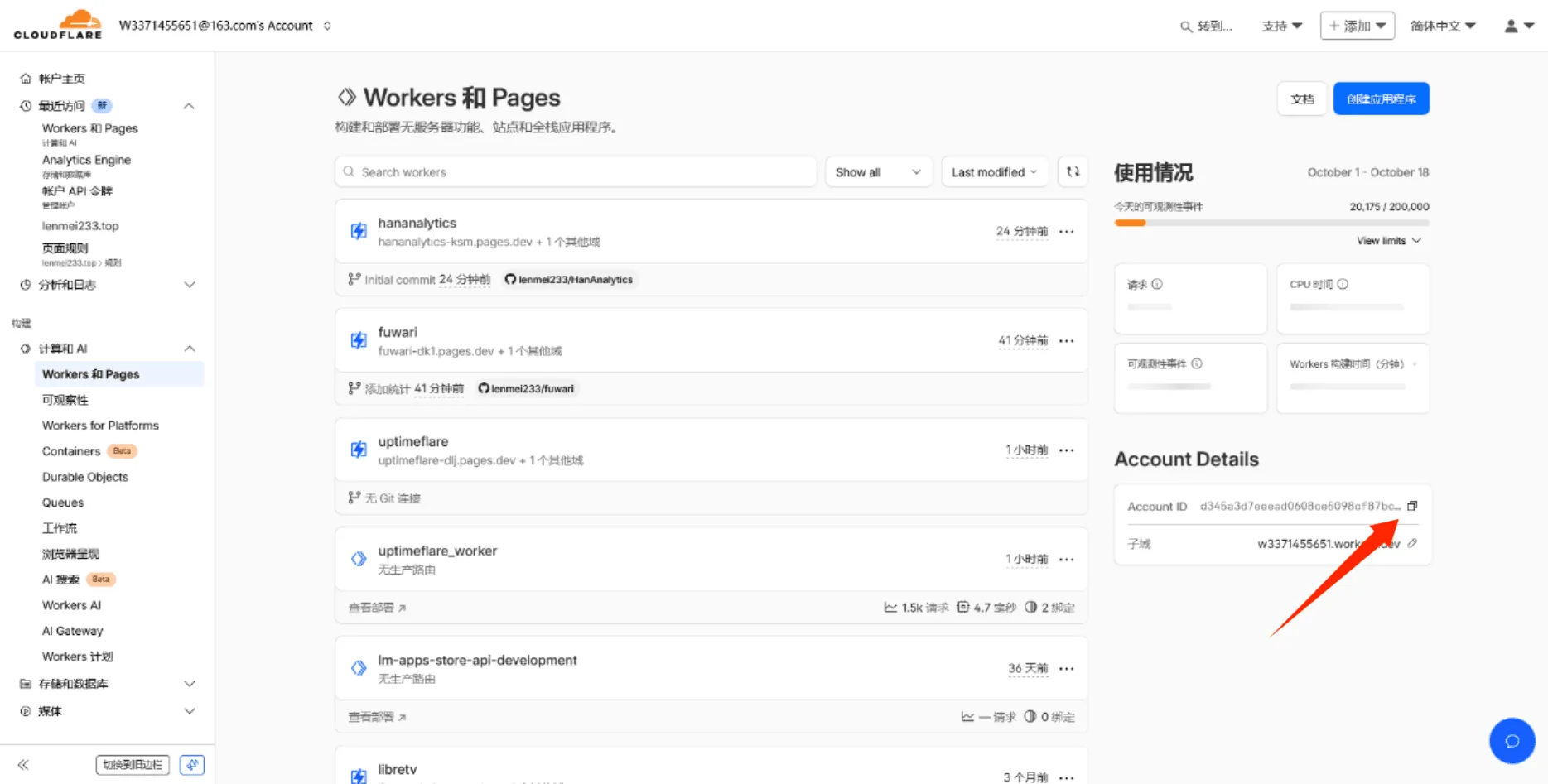
进入 Workers 和 Pages 页面后,点击右侧 Account ID 进行复制备用
3. 创建 Cloudflare API token
访问Cloudflare API token页面,按照操作截图指引创建 API token 并保存备用。创建时需注意权限配置,确保能满足 HanAnalytics 的运行需求。
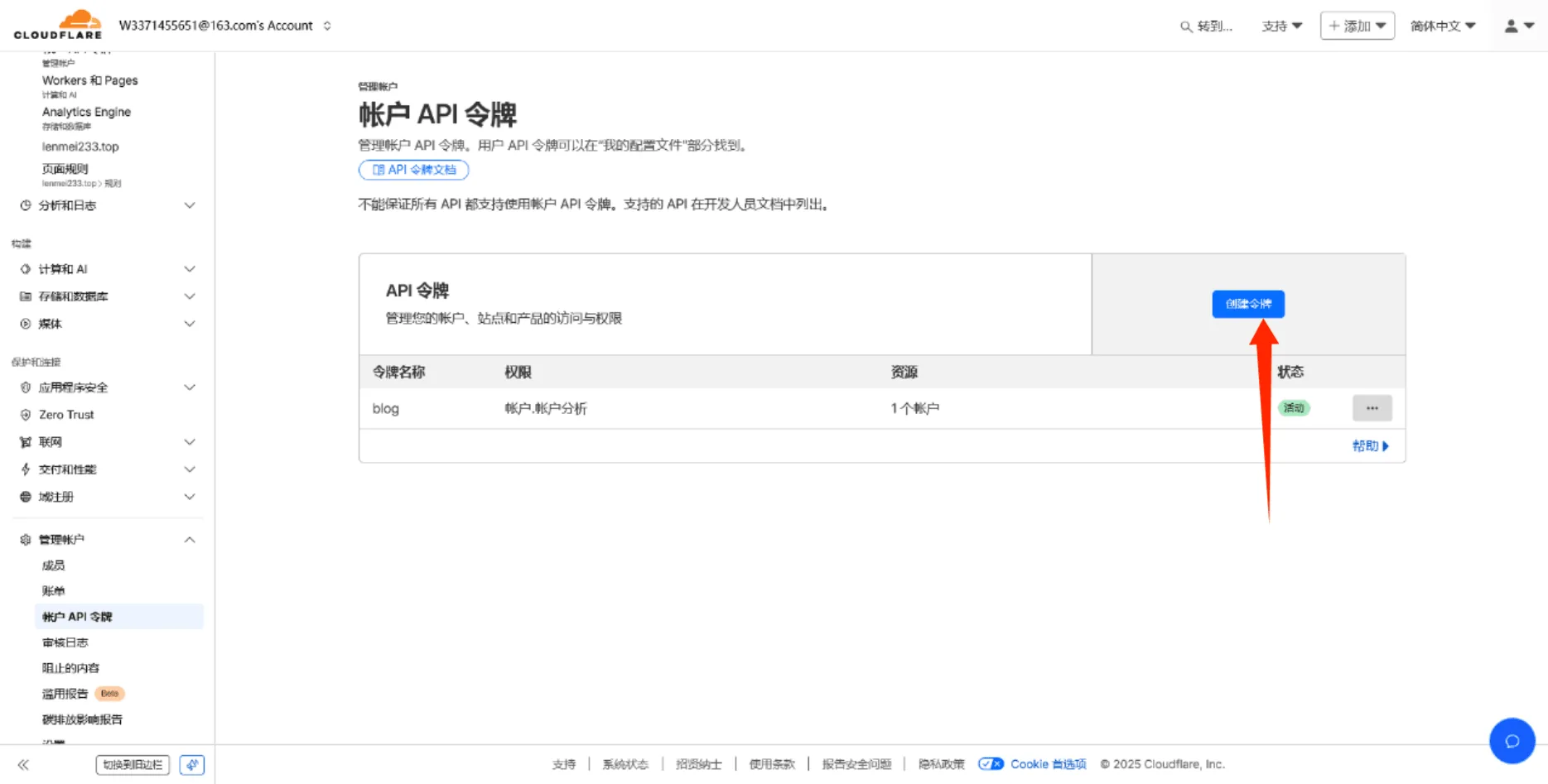
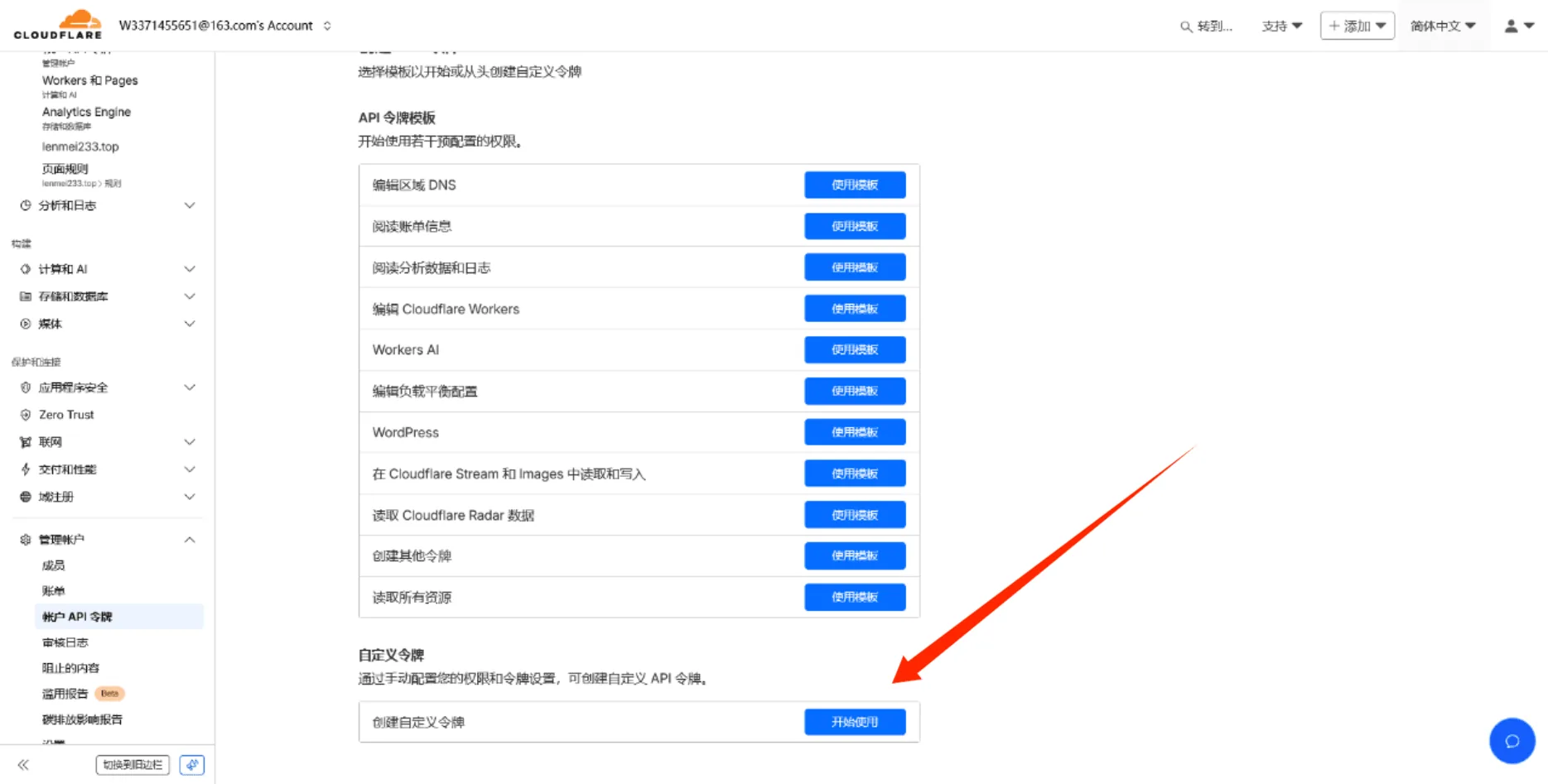
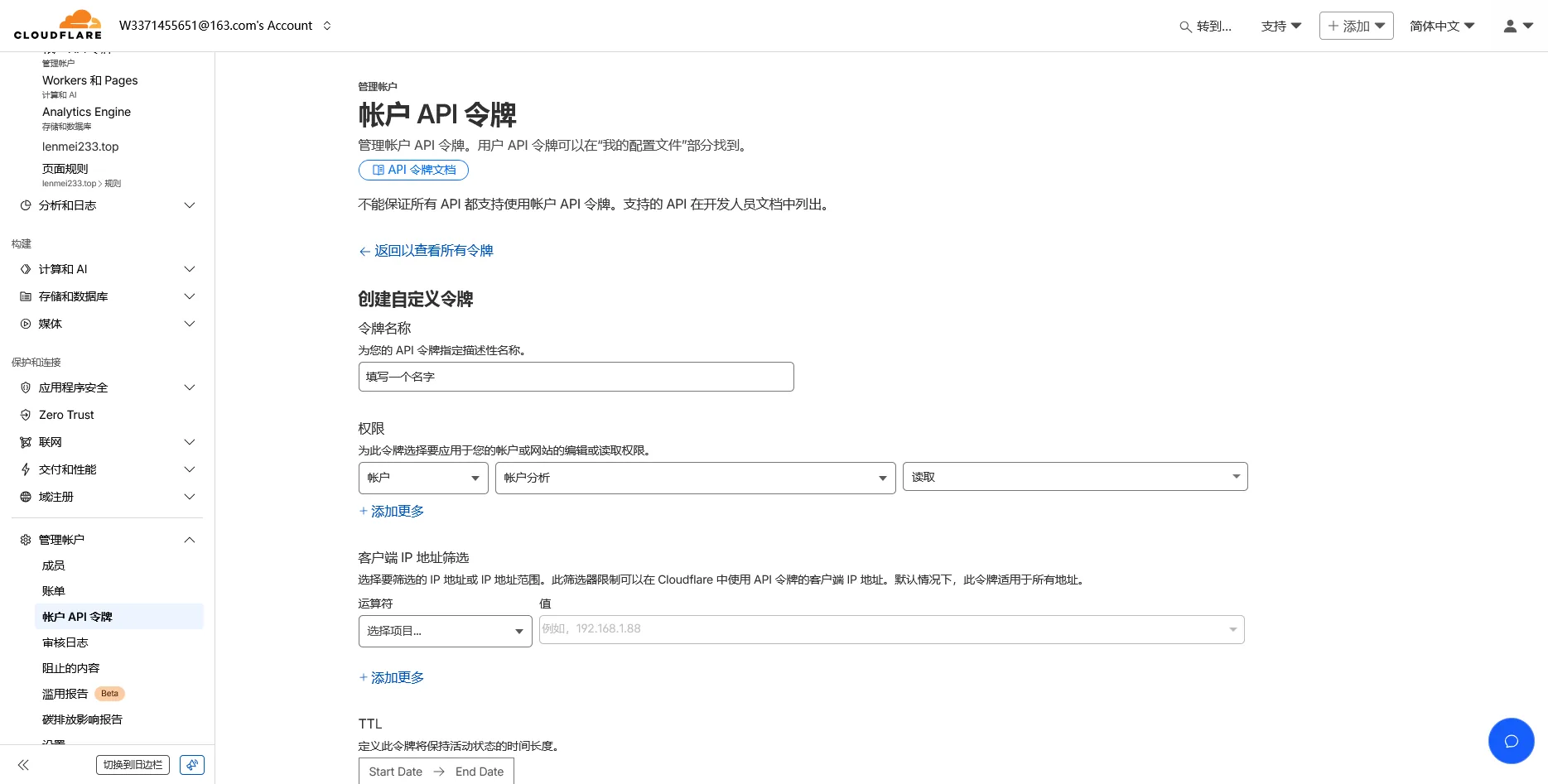
4. 开启分析引擎
在 Cloudflare 里找到 Analytics Engine,按下面填:
# 变量名AnalyticsBinding# 数据集AnalyticsDataset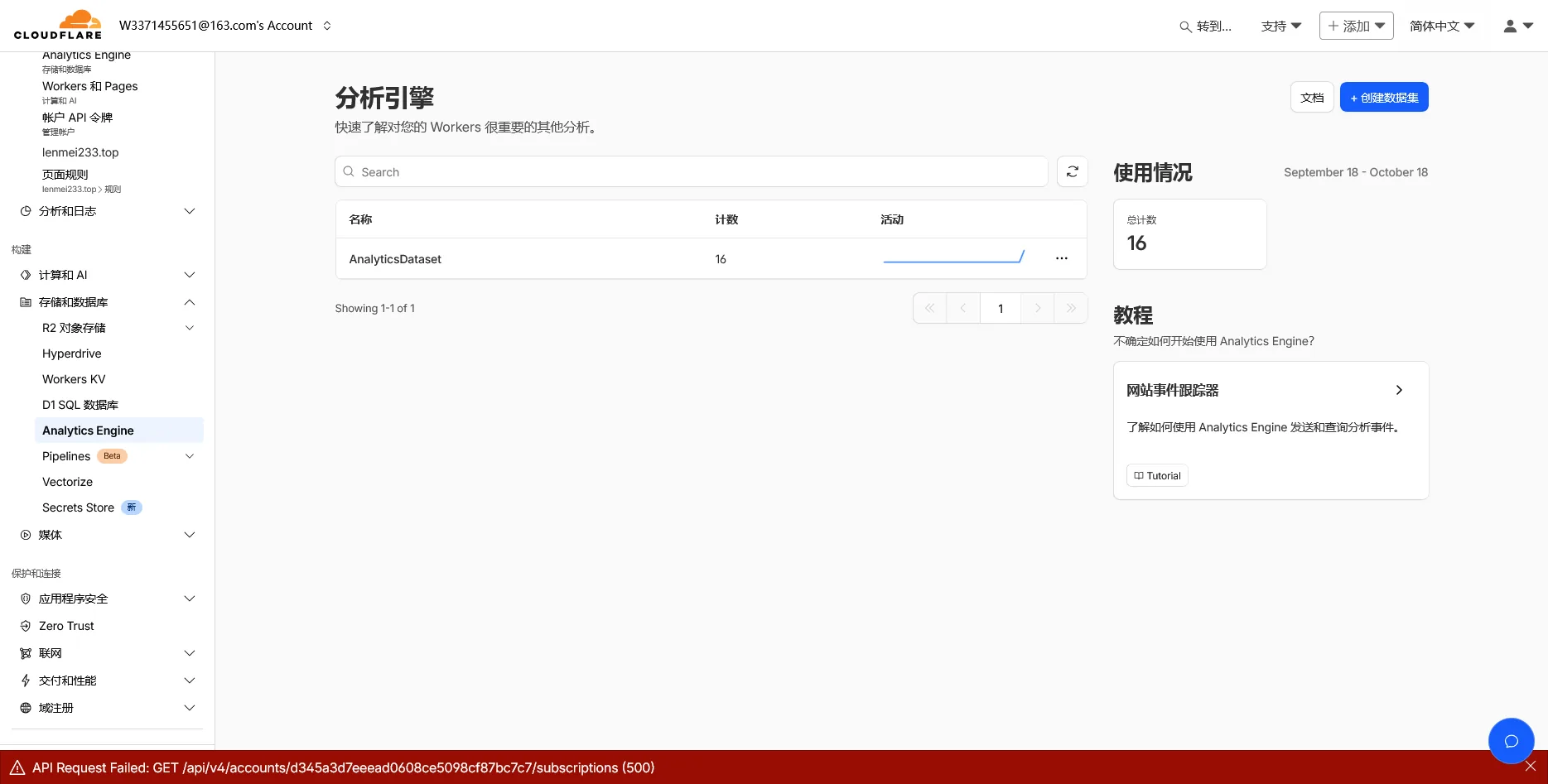
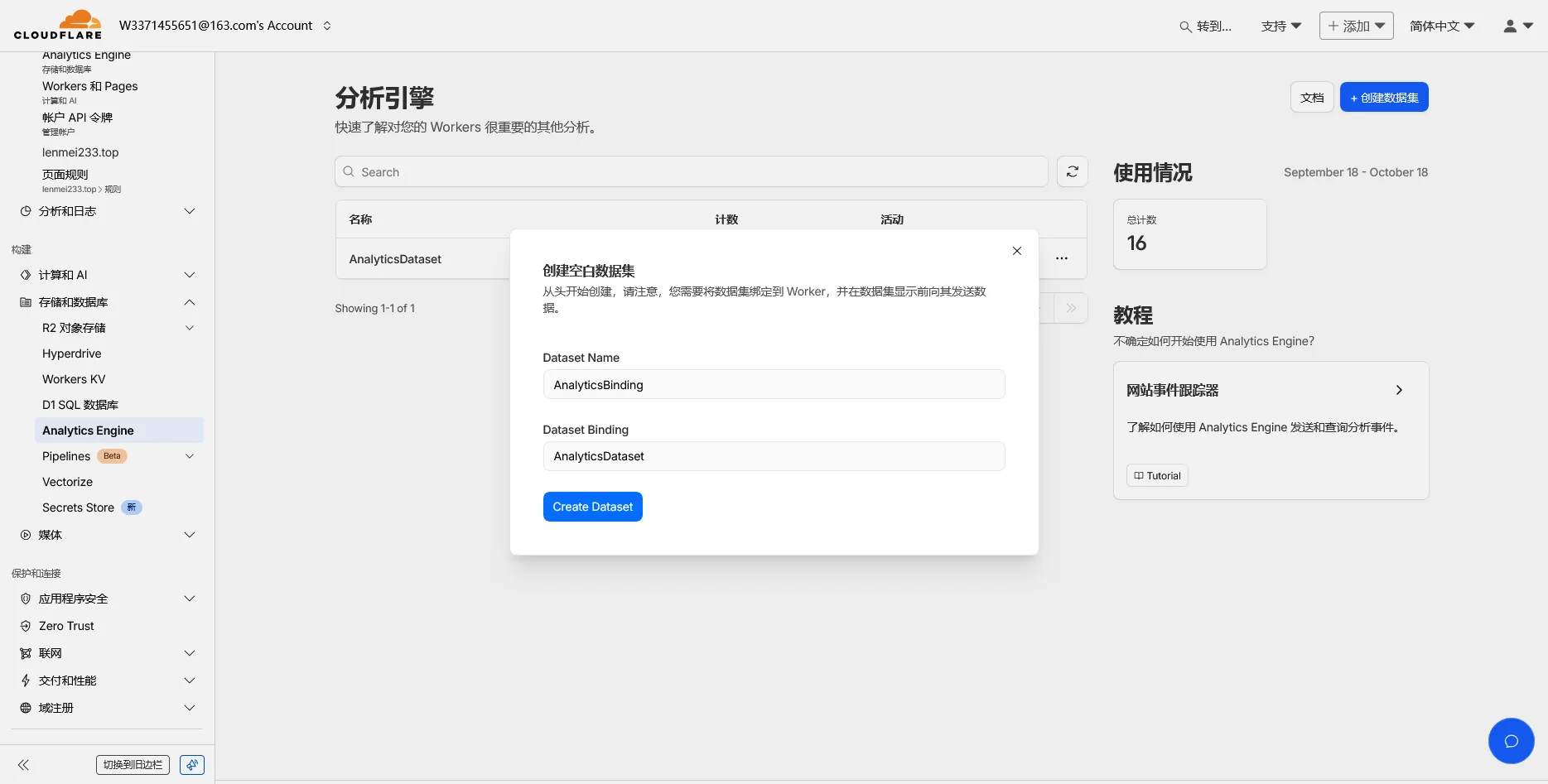
变量名和数据集名称后面绑定时要一字不差地对上,建议直接复制粘贴,别手打。
5. 创建 Pages 项目
登录 Cloudflare,创建 Pages 项目,链接之前 Fork 的 GitHub 仓库。架构选择 Vue,然后填入环境变量,环境变量含义如下,大部分人只需要按图片一样填写二个:
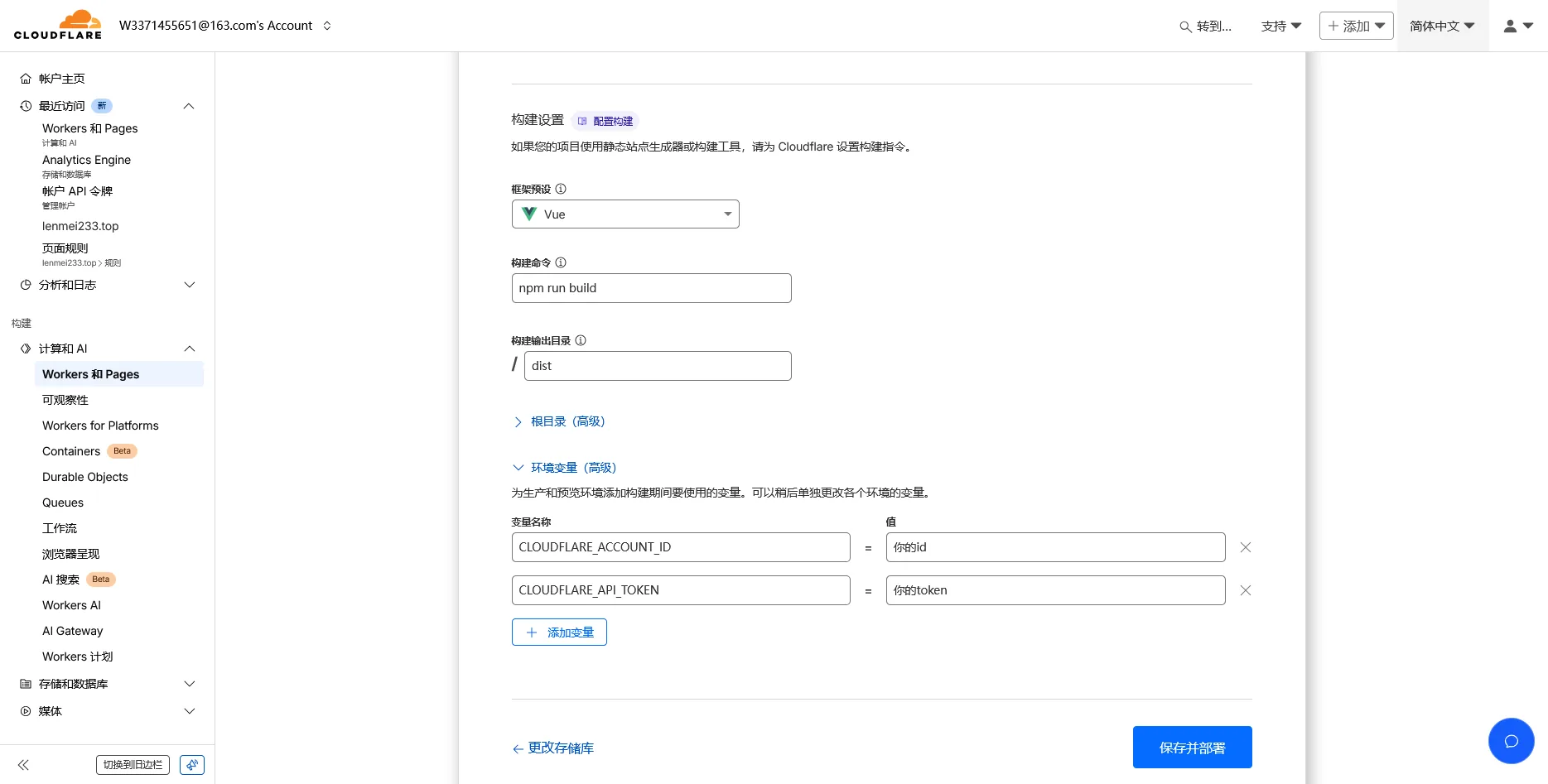
# Cloudflare Workers IDCLOUDFLARE_ACCOUNT_ID = 你的 Cloudflare Workers ID# 你的 Cloudflare API tokenCLOUDFLARE_API_TOKEN = 你的 Cloudflare API tokenCLOUDFLARE_WEBSITE_PWD = # 网站访问密码 (不设置即无需密码访问)CLOUDFLARE_WEBSITE_WHITELIST = # 可统计的白名单格式: 域名,WebSite|域名,WebSite,多个站点使用|分隔 例如:api.vvhan.com,Hello-Han-Api|www.vvhan.com,Hello-HanHexoBlog (不设置即允许任何统计)完成后部署项目。
6. 配置绑定
Cloudflare Pages 部署完成后,在项目的 “设置” 中配置 “绑定”,添加 “Analytics Engine”,变量名称填写 “AnalyticsBinding”,数据集填写 “AnalyticsDataset” 并保存,然后重新部署。
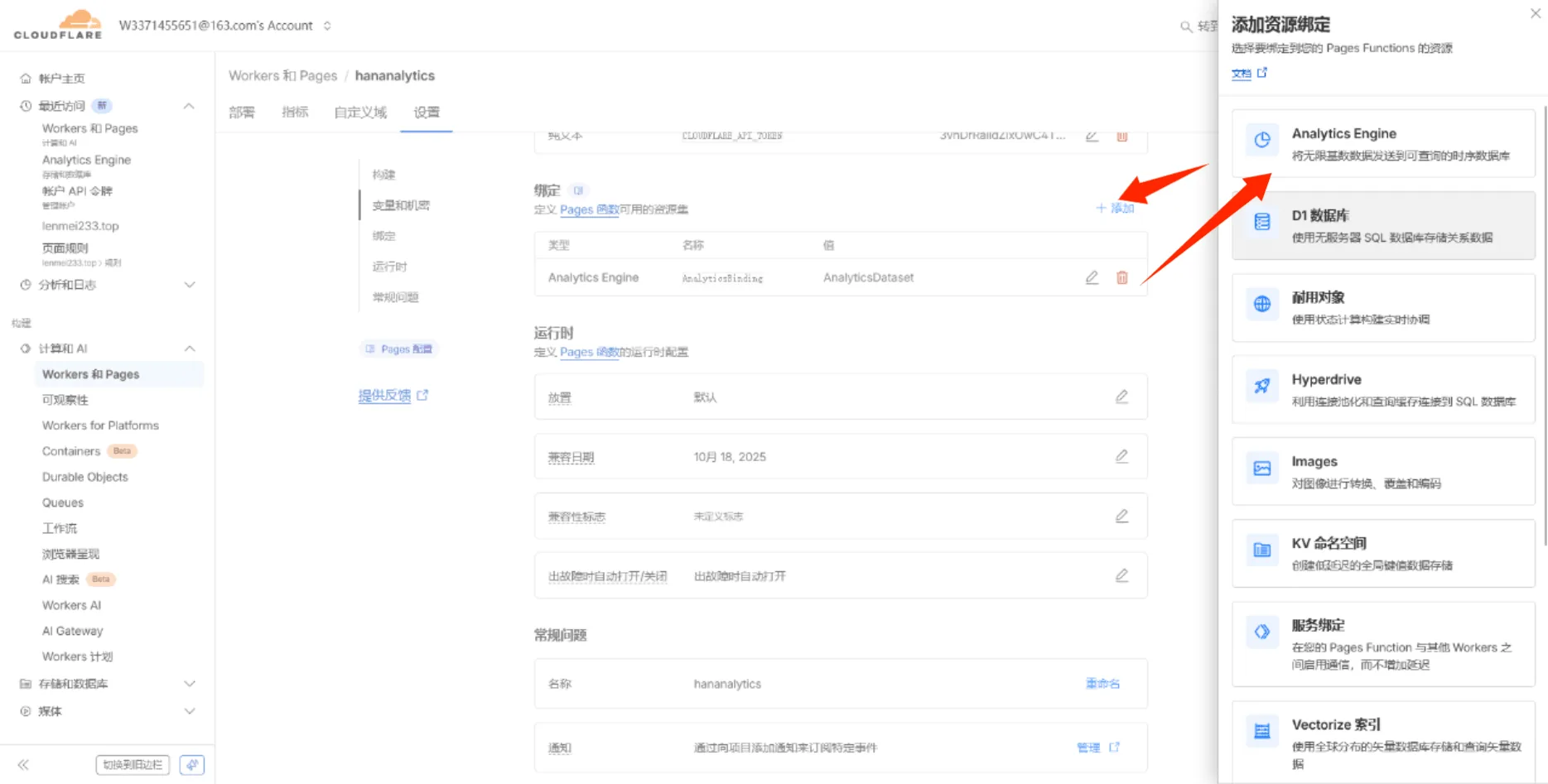
7. 访问仪表板
重新部署完成后,访问 https://xxxxxx.pages.dev 就能看到仪表板了(注意:首次部署的域名可能要几分钟才生效,别急着刷新)。
本站演示:https://analytics.lenmei233.top/ ——没错,现在你也能看到我的博客数据了。
三、集成到网站
部署成功后,首次打开页面没有数据,需要集成到自己的网站。在网站底部插入以下代码即可:
// 在网站底部插入以下代码即可集成网站分析仪表板<script defer src="https://xxxxxx.pages.dev/tracker.min.js" data-website-id="自定义网站唯一标识"></script>当出现有效访问后,再次打开仪表板页面即可看到数据。
四、功能补充
HanAnalytics 还新增了 “密码访问” 及 “网站白名单” 功能。开启密码后,输入密码才可访问(默认无需密码);网站白名单功能开启后,只有加白的网站才可计入统计(默认任意网站都可统计)。
五、关于数据准确度的一点说明
如果部署后没数据,先确认网站能正常访问、Analytics Engine 已开启——九成的数据问题都出在这两处。
另外提一句:HanAnalytics 底层用的是 Cloudflare Analytics Engine,它采用抽样统计(跟 Google Analytics 的抽样一个思路),数据会有一定误差。个人博客看看趋势完全够用,但别拿它当财务报表。