

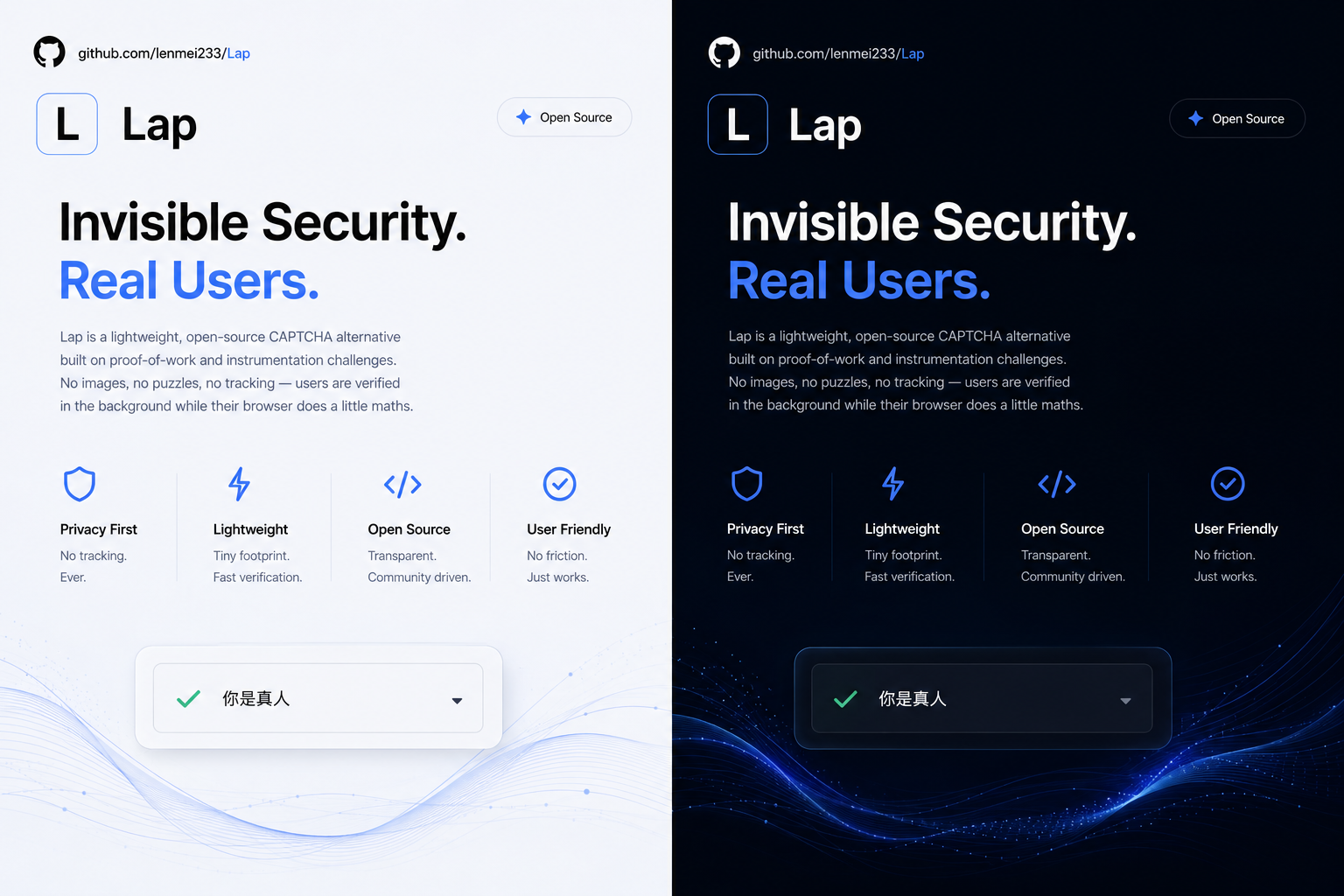
作者介绍并演示了自己维护的开源项目 Lap——一个基于工作量证明(PoW)的轻量级无感验证码替代方案,不弹拼图、不读人脸、不做跨站追踪,浏览器在后台「算一点数学题」就完成验证,并且能零成本跑在 Cloudflare 上。
🔐 是什么
Lap 本质上是 CAPTCHA 的替代品:当有人提交你的表单时,他的浏览器会默默完成一系列哈希计算来证明「我不是一个低成本脚本」,通过后才放行。它基于开源项目 Cap 做了 rebrand,把原本需要 Node + Redis/Valkey 的架构移植成纯 Serverless 方案。核心特点是零基础设施(一个 Cloudflare Worker + 一个 D1 数据库)、免费额度内运行、widget 由 Worker 自己托管、没有埋点和 Cookie、挑战由离用户最近的节点签发。
⚙️ 工作原理
浏览器先向 POST /:siteKey/challenge 请求挑战,再暴力求解 nonce 使 sha256(salt + nonce) 以 target 开头(即 PoW),随后提交答案换取一次性的 redeem token,后端用这个 token 去 /siteverify 换取最终结果。机器人要在极短时间内完成巨量哈希计算,成本极高;真人浏览器只花一瞬间,几乎无感,而且每个 token 验证一次即作废。
🚀 部署三选一
推荐方案是 Workers + D1:克隆仓库后创建 D1 数据库、把 database_id 填进 wrangler.toml、执行迁移、用 wrangler secret put 设置 ADMIN_KEY,最后 npm run deploy 并通过 /health 验证。备选方案有适配 Pages 的 catch-all 路由(绑定需在控制台手动添加)和 GitHub Actions 自动部署(配好 API Token 与 Account ID 两个 Secret 即可)。
🎛️ 调参建议
创建站点密钥时可以配置 difficulty(默认 4,每 +1 工作量约 ×16,指数增长)、challengeCount(默认 80,线性增长)、instrumentation、blockAutomatedBrowsers 以及单 IP 限流。作者的调优建议是:想更严格时优先提高 challengeCount 而非 difficulty,耗时更平滑可控;默认参数在现代笔记本上大约 1 秒完成。
前言
我的博客一直部署在被称为 “赛博菩萨” 的 Cloudflare 上,白嫖它的边缘节点和各类免费服务(之前还写过用 Cloudflare 部署网站统计的文章)。作为一个常年被机器人骚扰、又讨厌传统验证码的 Coder,我一直想找个 “无感” 的方案——既不让用户去点红绿灯、选消防栓,又能挡住脚本。
最近我自己折腾并维护了一个项目 Lap,它正是这样一种轻量级、开源的验证码替代方案,底层基于 工作量证明(Proof-of-Work) 和 浏览器行为检测。没有图片、没有拼图、没有追踪,用户在后台 “算一点数学题” 的功夫就被验证完了。
下面我就以第一视角,带大家看看 Lap 是什么,以及如何零成本把它跑在 Cloudflare 上。
一、Lap 是什么 / 核心特点
Lap 本质上是一个 CAPTCHA 的替代品:当有人提交你的表单时,他的浏览器会默默完成一系列哈希计算来证明 “我不是一个低成本脚本”,通过后才放行。它有几个让我很喜欢的特性:
- 零基础设施:一个 Cloudflare Worker + 一个 D1(SQLite)数据库就够了,不需要 Docker、Redis、VPS,也没有常驻进程——全 Serverless。
- 免费额度友好:整体能舒服地塞进 Cloudflare 的免费 Workers + D1 额度,个人项目基本零成本。
- 自托管 Widget:Worker 自己从
/widget.js提供前端验证组件,不依赖任何第三方 CDN 或 npm 包,没有供应链风险。 - 隐私优先:没有埋点、没有 Cookie、没有跨站追踪。
- 跑在边缘:挑战由离用户最近的 Cloudflare 节点签发。
小知识:Lap 其实是我基于 Cap(作者 tiago,Apache-2.0 协议)做的 rebrand 分支,把原本需要 Node + Redis/Valkey 的架构移植成了纯 Cloudflare Serverless 方案,并改了组件名(
<cap-widget>→<lap-widget>)。所有密码学设计和前端交互都来自 Cap 的贡献,也欢迎大家去给原项目点 Star。
它大概是怎么工作的?
1. 浏览器请求挑战 POST /:siteKey/challenge │ ▼ Lap Worker 签发挑战 { challenge, token }(含 c/s/d 参数) │ ▼ 2. 浏览器暴力求解 nonce,使 sha256(salt + nonce) 以 target 开头(这就是 PoW) │ ▼ 3. 浏览器提交答案 POST /:siteKey/redeem → Worker 校验并签发一次性 redeem token │ ▼ 4. 你的后端用 token 去 POST /siteverify 换取 { success: true }简单说:机器人要在极短时间内完成大量哈希计算,成本极高;真人浏览器只花一瞬间,几乎无感。每个 token 都是一次性、验证即作废。
二、部署实测(Workers + D1,推荐方案)
Lap 提供了三种部署方式:Workers + D1(推荐)、Pages Functions、GitHub Actions 自动部署。下面我走最常用、也是 CI 采用的 Workers + D1 路径。
需要准备:
- Cloudflare 账号 x1(免费即可)
- Node.js 18+(推荐 Node 22)
- 能用的大脑 🧠 x1
- 良好的网络环境 x1
1. 克隆并安装依赖
git clone https://github.com/lenmei233/Lap.git lapcd lap/cloudflarenpm installnpx wrangler login # 会打开浏览器授权你的 Cloudflare 账号2. 创建 D1 数据库
npx wrangler d1 create lap-serverless命令会打印一段 TOML。把其中的 database_id 复制到 cloudflare/wrangler.toml,替换掉 REPLACE_WITH_YOUR_D1_ID:
[[d1_databases]]binding = "DB"database_name = "lap-serverless"database_id = "0f9c1a2b-3c4d-5e6f-7a8b-9c0d1e2f3a4b" # <- 换成你自己的
binding = "DB"是代码里读取时用的名字(env.DB),没特殊需求不要改,除非你也同步改src/worker.js。
3. 应用数据库结构
npx wrangler d1 migrations apply lap-serverless --remote这条命令会创建六张表:site_keys、tokens、nonces、blocklist、ratelimit、meta。迁移是幂等的,重复执行也安全。
4. 设置管理员密钥
管理员密钥用来保护 /admin/* 这些能签发站点密钥的接口,它是 Worker Secret,千万不要提交到代码里:
npx wrangler secret put ADMIN_KEY# 粘贴一段足够长的随机串,例如:openssl rand -hex 325. 部署
npm run deploy # 先 sync-widget,再 wrangler deploy部署成功后你的 Worker 地址形如 https://lap-serverless.<你的子域名>.workers.dev。验证一下:
curl https://lap-serverless.<你的子域名>.workers.dev/health# {"ok":true,"service":"lap-serverless","version":"1.0.0"}备选:Cloudflare Pages Functions
如果你更习惯用 Pages,仓库里的 cloudflare/functions/[[path]].js 是个 catch-all 路由,会把请求转发给同一套 Worker 逻辑,两边行为完全一致。要点是:
cd cloudflarenode scripts/sync-widget.mjs # 生成 public/ + src/assets/npx wrangler pages project create lap-serverless --production-branch mainnpx wrangler pages deploy public --project-name lap-serverlessPages 不会读取 wrangler.toml 里的绑定,需要在控制台 Workers & Pages → 你的 Pages 项目 → Settings 里手动绑定:
- Bindings → Add → D1 database:变量名填
DB,绑定到lap-serverless,生产环境和预览环境都要加。 - Environment variables → Add → Encrypt:名称
ADMIN_KEY,值填你的随机串,记得点 Encrypt。 - 最后重新部署一次让绑定生效。
备选:GitHub Actions 自动部署
.github/workflows/deploy-serverless.yml 会在每次改动 cloudflare/ 或 widget/ 并推送到 main 时自动跑测试并部署。你只需在 Cloudflare 后台创建一个具备 Workers Scripts: Edit 和 D1: Edit 权限的 API Token,然后在仓库 Settings → Secrets 里添加:
CLOUDFLARE_API_TOKEN:上一步的 tokenCLOUDFLARE_ACCOUNT_ID:Workers & Pages → 账户详情里的 Account ID
ADMIN_KEY 不用设为 GitHub Secret,它存在 Worker 里,wrangler secret put 设一次即可,后续部署会保留。
三、创建站点密钥并接入前端
部署完成后,还不能直接用,得先为自己的网站签发一个 站点密钥(Site Key)。它的 secret 只显示一次,请妥善保存。
ORIGIN=https://lap-serverless.<你的子域名>.workers.devADMIN_KEY=<你刚才设置的密钥>
curl -X POST "$ORIGIN/admin/keys" \ -H "x-admin-key: $ADMIN_KEY" \ -H "content-type: application/json" \ -d '{}'返回类似:
{ "id": "a1b2c3d4e5f60718293a4b5c", "secret": "9f8e7d6c5b4a39281706f5e4d3c2b1a0", "config": { "difficulty": 4, "challengeCount": 80, "saltSize": 32 }}在网页里嵌入组件
Lap 的 Worker 自己托管了 widget,所以不需要引入任何 CDN 或 npm 包:
<script src="https://lap-serverless.<你的子域名>.workers.dev/widget.js"></script>
<form method="POST" action="/signup"> <input name="email" type="email" required />
<lap-widget data-lap-api-endpoint="https://lap-serverless.<你的子域名>.workers.dev/<SITE_KEY>/"> </lap-widget>
<button type="submit">注册</button></form>注意 data-lap-api-endpoint 末尾的斜杠不能丢,且路径里要带上你的站点密钥——widget 会自动在后面拼上 challenge 和 redeem。验证成功时,widget 会往所在表单里写入一个隐藏字段 lap-token,后端直接读 req.body["lap-token"] 即可。
如果想要更自定义的交互,也可以用 JS 调用:
<script src=".../widget.js"></script><script> const lap = new Lap({ apiEndpoint: "https://.../<SITE_KEY>/" }); const { token } = await lap.solve(); // 自己把 token 发给后端</script>样式方面,所有视觉属性都是 --lap- 前缀的 CSS 变量,可以随意调:
lap-widget { --lap-background: #11111b; --lap-border-color: #313244; --lap-border-radius: 12px; --lap-color: #cdd6f4; --lap-spinner-color: #89b4fa;}四、服务端验证(务必做)
前端的 token 不算数,必须在后端用 /siteverify 校验,而且每个 token 验证一次即作废。
curl -X POST "$ORIGIN/siteverify" \ -H "content-type: application/json" \ -d '{"secret":"<SITE_SECRET>","response":"<SITEKEY>:<ID>:<TOKEN>"}'# {"success":true}以 Node.js / Express 为例:
app.post("/signup", async (req, res) => { const token = req.body["lap-token"];
const r = await fetch(`${process.env.LAP_ORIGIN}/siteverify`, { method: "POST", headers: { "content-type": "application/json" }, body: JSON.stringify({ secret: process.env.LAP_SECRET, response: token }), }); const { success } = await r.json();
if (!success) return res.status(403).send("CAPTCHA failed"); // ...继续你的业务逻辑});Python / Flask 版本:
import os, requestsfrom flask import request, abort
@app.post("/signup")def signup(): r = requests.post( f"{os.environ['LAP_ORIGIN']}/siteverify", json={"secret": os.environ["LAP_SECRET"], "response": request.form.get("lap-token")}, timeout=10, ) if not r.json().get("success"): abort(403, "CAPTCHA failed") # ...继续常用调参
站点密钥的配置可以在创建(POST /admin/keys)或后续(PUT /admin/keys/:id)调整,几个常用项:
difficulty(默认 4):目标前缀长度,每 +1 工作量约 ×16,指数增长。challengeCount(默认 80):子谜题数量,线性增长。instrumentation(默认 false):额外做浏览器行为检测。blockAutomatedBrowsers(默认 true):拒绝无头/自动化浏览器(需开instrumentation)。ratelimitMax/ratelimitDuration:单 IP 限流,默认 30 次 / 5 秒。
调优建议:默认
difficulty:4+challengeCount:80在现代笔记本上大约耗时 1 秒。想更严格时,优先提高challengeCount(线性成本),而不是difficulty(指数成本),这样耗时更平滑可控。
五、本地开发与排错小贴士
本地调试不需要 Cloudflare 账号:
cd cloudflarenpm installecho "ADMIN_KEY=dev-secret" > .dev.varsnpx wrangler d1 migrations apply lap-serverless --localnpx wrangler dev --localWorker 会跑在 http://127.0.0.1:8787,用本地 SQLite 文件,开箱即用。
几个常见坑:
{"error":"Admin key not configured"}:ADMIN_KEY没设置,记得wrangler secret put ADMIN_KEY。no such table: site_keys:迁移没跑,补上d1 migrations apply步骤(生产加--remote)。D1_ERROR:八成是wrangler.toml里的database_id还是占位符。- 组件不出现:先看浏览器控制台
/widget.js是否 404,再确认<lap-widget>拼写无误。 - 组件出现但一直不验证:
data-lap-api-endpoint必须以/结尾,且包含站点密钥。
结语
Lap 给我最大的感受就是 “安静”——它不弹拼图、不读你的脸、不追踪你跨站去了哪,只是让浏览器在后台默默算完一题,然后一切照常。而把它跑在 Cloudflare 上,意味着零服务器、零运维、免费额度内,对个人博客、表单、小工具来说几乎是完美的验证码平替。
如果你也受够了传统验证码,又想自己掌控数据,不妨 fork 一下 Lap,按上面的步骤十分钟就能拥有一个属于你自己的无感验证服务,如果能Star一下就更好了 (。